 ImagePrep
ImagePrepの使い方
1. 形式変換と圧縮
保存形式をJPG・PNG・WebPから選び、用途に合う圧縮方式を指定します。
- 容量を優先 サイトへの掲載やSNS・メッセージでの共有向けに容量を抑えます。効果は画像によって異なります。
- 画質を優先 変換時の画質を優先します。元のファイルより容量が増える場合があります。
2. サイズ変更、切り抜き、余白
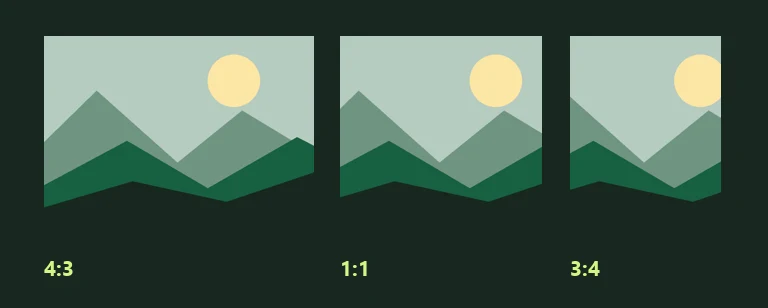
出力サイズを選び、プレビューで構図を調整します。
- 画像全体を収める 「全体を収める」を選ぶと画像全体が残ります。余白は透明・白・黒から選べます。 JPGは透明に対応していないため、透明部分は白になります。
3. ファイル名の一括変更
共通の名前を指定すると、一覧の順に番号が付きます。
- 個別の名前 特定の画像だけ別の名前にすることもできます。
4. 複数の画像をまとめて処理
最大50枚を追加できます。一括設定を適用した後でも、画像ごとに調整できます。
よくある質問
一括設定の後で画像を追加するとどうなりますか?
追加した画像は元のサイズと形式で始まります。同じ設定にするには、もう一度一括適用してください。
全画像に一括命名を適用している場合、追加した画像も連番に含まれます。
1枚だけ元に戻すと、ほかの画像にも影響しますか?
選択した画像だけが元のデータと名前に戻ります。
ほかの画像の編集内容と命名方法は維持されます。一括命名の番号は現在の順序に合わせて振り直されます。
圧縮しても容量が変わらないのはなぜですか?
形式や構図を変えずに圧縮して容量が増える場合は、元のファイルを使います。
サイズ・構図・形式の変更は、容量が増えても反映されます。
元のサイズなら画質もそのままですか?
サイズと圧縮は別の設定です。名前だけ変更する場合は、形式・圧縮の変更をオフにし、構図を変えなければ元のデータが保たれます。
プレビューが小さく、ぼやけて見えるのはなぜですか?
編集時の動作を軽くするため、プレビューを縮小することがあります。
保存する画像には指定したサイズと形式が反映されます。
「枠いっぱい」と「全体を収める」の違いは?
A. Coverでは枠全体を埋めるため、画像の端が切れることがあります。 Containでは画像全体が収まり、縦横比によって余白が付きます。